Bureau & télétravail
Notes de réunion en télétravail : passer du carnet aux actions concrètes
Prenez des notes de réunion utiles en télétravail : décisions, responsables et prochaines étapes, avec une méthode …

Cet article contient des liens affiliés, signalés par un astérisque « * ». En tant que Partenaire Amazon, Malin Quotidien réalise un bénéfice sur les achats remplissant les conditions requises.

Des traces sur l'écran, de la poussière entre les touches : l'entretien courant mérite mieux qu'un coup de produit ménager improvisé. Pour nettoyer sans prendre de risques inutiles, commencez par identifier votre appareil, son revêtement et les consignes du fabricant. Voici une méthode douce, limitée aux surfaces accessibles, sans démontage ni recette universelle.
Un écran de portable, un moniteur externe et une dalle à traitement spécial ne se nettoient pas forcément de la même façon. Relevez la référence exacte de votre appareil et cherchez la rubrique entretien de sa notice officielle. Si votre employeur fournit le matériel, ses consignes informatiques passent également avant une suggestion de boutique. Pour garder notices et accessoires faciles à retrouver sans encombrer, voyez notre guide du rangement accessible des volumes oubliés.
La page officielle Nettoyage des produits Apple illustre cette diversité : elle distingue ordinateurs, écrans et périphériques, et renvoie les écrans nano-texturés vers des instructions particulières. Elle recommande notamment un chiffon doux non pelucheux et interdit la pulvérisation directe. Ces instructions concernent les produits Apple ; elles ne constituent pas une autorisation pour toutes les marques.
Enregistrez votre travail, éteignez l'ordinateur et les périphériques concernés, puis débranchez l'alimentation et les connexions externes avant le nettoyage. Pour un portable, cela ne signifie pas ouvrir le boîtier ni retirer une batterie intégrée. Pour un clavier autonome, suivez la notice concernant son interrupteur et, éventuellement, ses piles accessibles.
Éloignez les boissons et préparez une surface stable. Gardez les produits liquides à distance du matériel. N'introduisez pas d'eau dans les ports, les haut-parleurs ou les aérations. Un nettoyage extérieur ne doit pas devenir une intervention à l'intérieur de l'ordinateur : une saleté inaccessible justifie de s'arrêter, pas d'enfoncer un outil.
Un chiffon utilisé pour la cuisine ou chargé de poussière n'est pas un bon candidat pour une dalle fragile. Vérifiez qu'il ne contient ni particule dure ni résidu de produit. Privilégiez d'abord le chiffon fourni avec l'appareil, lorsque sa notice le recommande, et gardez un tissu distinct pour les surfaces moins délicates.
Le lot de six chiffons microfibre MR.SIGA, 15 × 18 cm * est présenté sur Amazon.fr pour les écrans, lentilles et appareils électroniques délicats. La fiche indique une composition de 85 % polyester et 15 % polyamide, ainsi qu’un tissu doux et non pelucheux. Cela ne garantit pas sa compatibilité avec un revêtement particulier : la notice de votre appareil reste prioritaire. Un chiffon conforme déjà fourni avec votre matériel peut suffire.
Sur un écran éteint, repérez les poussières et les traces avant de passer un chiffon propre avec une pression très légère, si cette méthode est prévue par le fabricant. Ne cherchez pas à polir la surface. Si une particule dure reste visible, ne la faites pas glisser en appuyant : arrêtez et consultez les instructions adaptées.
Une marque qui résiste n'est pas une invitation à frotter davantage. Évitez l'essuie-tout et les matières abrasives sur les surfaces délicates. N'utilisez pas une brosse de clavier sur la dalle. Selon le revêtement, une rayure ou une altération de surface peut être confondue avec une simple salissure ; aucun accessoire de nettoyage ne la fera disparaître.
Lorsque le fabricant autorise un nettoyage humide, respectez le liquide et la méthode qu'il indique. Appliquez la quantité nécessaire sur le chiffon, loin de l'électronique, jamais directement sur l'écran. Le tissu ne doit pas laisser couler de gouttes. Tenez toute humidité à distance des ouvertures et attendez le séchage complet avant remise sous tension.
N'adoptez pas une règle générale du type « l'alcool convient partout » ou « l'alcool est toujours interdit ». Apple prévoit certains usages d'alcool pour des surfaces précises, avec des exceptions ; d'autres appareils ou traitements peuvent exiger autre chose. Une bouteille vendue comme nettoyant pour écran ne remplace donc pas la notice du modèle concerné. Lorsque cette notice autorise un nettoyage humide, un spray nettoyant pour écrans Fellowes, 250 ml * peut servir : on en dépose une petite quantité sur le chiffon, jamais directement sur la dalle, puis on laisse sécher complètement.
Commencez par les poussières accessibles, clavier éteint ou débranché. Une brosse propre et souple, utilisée à sec et sans forcer, peut aider à dégager les résidus visibles lorsque la notice du clavier permet ce type d'entretien. Un soufflet Hama * (poire à air, sans gaz comprimé) permet aussi d'éloigner la poussière des interstices accessibles, sans enfoncer d'outil ni diriger un jet puissant vers les ouvertures. Ne l'enfoncez pas dans les mécanismes.
Le nettoyeur OXO Good Grips Sweep & Swipe, modèle 12246100 * associe une brosse douce rétractable et un tampon microfibre protégé par un capuchon. Amazon.fr et OXO décrivent la brosse comme destinée aux poussières et miettes de clavier. Ici, retenez surtout cet usage extérieur ; le tampon n'autorise pas à contourner les restrictions d'un écran particulier.
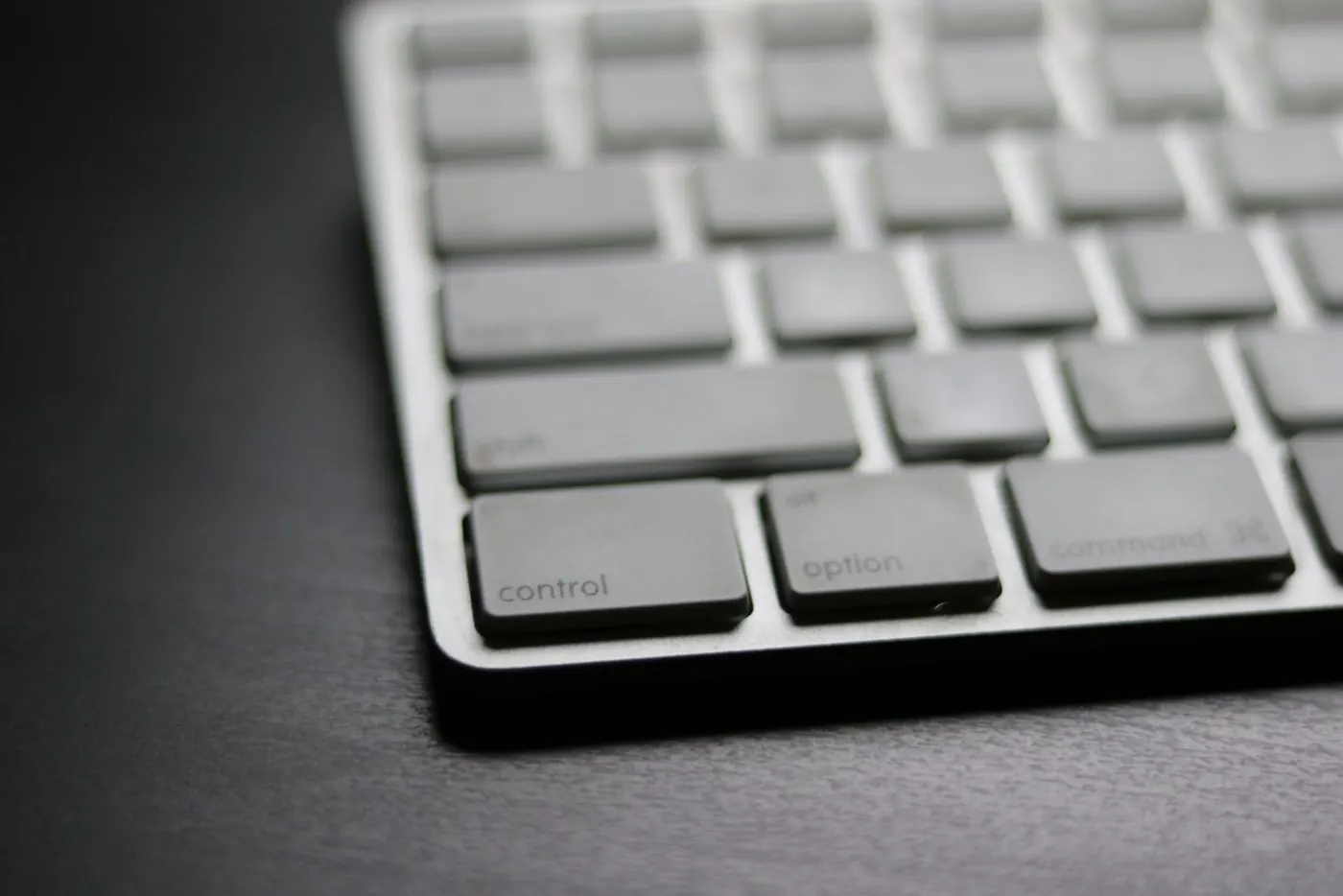
Pour les dessus des touches, suivez la méthode de votre fabricant et évitez toute infiltration. Ne retirez pas les touches sans procédure explicite : les fixations diffèrent d'un clavier à l'autre. Écartez également les recettes de gel collant, d'aspiration puissante ou d'air comprimé tant que leur usage n'est pas prévu pour votre appareil. Entre deux nettoyages, une housse de clavier en silicone * peut limiter la poussière déposée, à condition de vérifier les dimensions et la disposition des touches avant l'achat, et de la retirer si elle gêne la frappe ou l'aération.
Examinez les surfaces et les ouvertures sans y introduire d'objet. Si vous avez utilisé la méthode humide autorisée, laissez sécher complètement. Aucun délai unique ne convient à tous les appareils. En cas d'infiltration suspectée, ne rallumez pas pour essayer : demandez au service informatique ou au fabricant la marche à suivre.
Entretenez aussi vos accessoires. OXO indique, pour son Sweep & Swipe, un nettoyage du tampon à l'eau tiède et au savon doux, puis un séchage à l'air ; les poils doivent également sécher avant réutilisation. Ce conseil concerne l'outil seul, loin de l'ordinateur, et n'autorise jamais à laver le clavier de la même manière.
| Critère | Produit ou idée | Pour qui |
|---|---|---|
| Chiffon adapté | Microfibre MR.SIGA | Dépoussiérage à sec de l'écran |
| Nettoyage humide, si la notice l'autorise | Spray Fellowes, sur le chiffon seulement | Traces qui résistent au passage à sec |
| Clavier | Nettoyeur OXO et soufflet Hama | Poussière accessible, sans retirer les touches |
| Entre deux nettoyages | Housse de clavier en silicone, si elle s'adapte | Limiter la poussière déposée |
| Avant tout | Lire la notice du fabricant | Tout appareil, surtout s'il est fourni |
Seulement si le fabricant de votre appareil l'autorise pour la surface exacte concernée. Ce guide traite de nettoyage courant et ne promet pas de désinfection. Ne transposez pas une recommandation concernant un boîtier à une dalle ou à un revêtement spécial.
Non, pas sans notice adaptée. Si un nettoyage extérieur conforme ne suffit pas, arrêtez et contactez le support. Une résistance inhabituelle peut signaler autre chose qu'une poussière accessible ; forcer risque d'endommager le mécanisme.
Pas nécessairement. Un chiffon déjà fourni, propre et adapté peut suffire à l'entretien autorisé. Une brosse n'est utile que pour un besoin identifié. Aucun lot d'accessoires ne dispense de vérifier la compatibilité des gestes avec votre équipement.
Éteindre, débrancher, choisir un chiffon propre, éviter les infiltrations et s'arrêter face à une difficulté : ces précautions valent mieux qu'une accumulation de produits. Pour le reste, suivez les recommandations propres à votre modèle, plutôt qu'une recette présentée comme universelle.
Retrouvez les orientations de la rubrique sur la page Bureau et télétravail. Pour préparer vos appels, consultez notre guide des visioconférences à la maison. Pour les réglages lumineux du poste, poursuivez avec bien éclairer son bureau en hiver. Ces lectures complètent l’entretien, sans remplacer la notice de votre appareil.
En tant que Partenaire Amazon, Malin Quotidien réalise un bénéfice sur les achats remplissant les conditions requises.
Prenez des notes de réunion utiles en télétravail : décisions, responsables et prochaines étapes, avec une méthode …

Bien éclairer son bureau en hiver : bureau de côté par rapport à la fenêtre, température de couleur, lampe bien orientée …
Préparez vos visioconférences à domicile : cadrage, microphone, test audio et partage sécurisé, avec une routine simple …